SSD 사용자 추가 완벽 분석 초보자도 쉽게 따라하는 방법!
파트너스 활동으로 일정액의 수수료를 지급받습니다.
또한, SSD의 숨겨진 성능을 최대한 활용하는 방법까지 공개할 예정이니, 지금 바로 확인하시고 더욱 쾌적한 컴퓨팅 환경을 경험해보시기 바랍니다.
SSD, 왜 지금 추가해야 할까?!
아직도 HDD를 사용하시나요? SSD 추가로 쾌적한 컴퓨팅 환경을 경험해보세요! 부팅, 프로그램 실행, 파일 전송 속도가 HDD 대비 훨씬 빨라집니다.
답답했던 로딩 시간을 단축시켜 작업 효율을 높여줍니다.
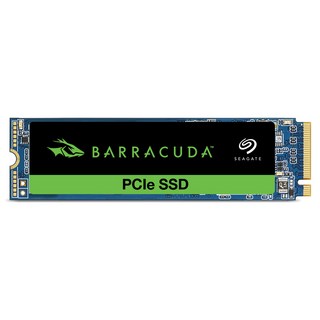
SSD는 저전력, 저발열로 노트북 사용자에게 특히 유용하며, 멀티태스킹과 게임 로딩 속도도 향상됩니다. 가격도 많이 내려 가성비가 좋아졌으니, 지금 바로 업그레이드하세요. 더 빠른 컴퓨팅 환경을 경험할 수 있습니다.
자세히 알아보고 싶다면 여기를 클릭하세요!
| 구분 | HDD | SSD |
|---|---|---|
| 속도 | 느림 | 빠름 |
| 전력 소비 | 높음 | 낮음 |
| 발열 | 높음 | 낮음 |
| 소음 | 있음 | 없음 |
| 가격 | 저렴 | 비쌈 (최근 하락) |
초보자를 위한 SSD 선택 가이드!
SSD, 이제 어렵지 않아요!
SSD 선택, 고민 많으셨죠? SATA부터 NVMe까지, 종류도 다양하고 용량, 가격까지 고려할게 한두 가지가 아닙니다. 그래서 준비했습니다!
여러분의 사용 목적과 예산에 딱 맞는 SSD 고르는 법, 제가 직접 경험을 바탕으로 알려드릴게요.
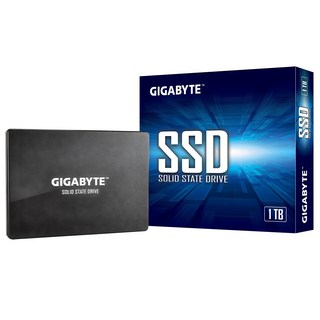
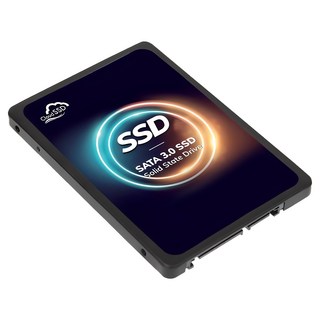
제가 사용해본 결과, 씨게이트 BarraCuda, 한창 CLOUD, 기가바이트 SSD 등 가성비 좋은 제품들이 정말 많더라구요. 각 제품별 특징과 장단점을 꼼꼼히 비교 분석해 드릴게요.
SSD 선택, 이것만 기억하세요!
| 고려 사항 | 설명 |
|---|---|
| 인터페이스 | SATA vs NVMe: NVMe가 훨씬 빠르지만 가격이 비쌉니다. |
| 용량 | 사용 목적에 따라 적절한 용량을 선택하세요. (OS, 게임, 파일 저장 등) |
| 가격 | 가성비를 고려하여 예산에 맞는 제품을 선택하세요. |
수명, 내구성, 컨트롤러 정보까지 꼼꼼하게 확인하고 나에게 딱 맞는 SSD를 선택해보세요! 더 자세한 정보가 필요하다면, 여기를 클릭!
SSD 추가, 이렇게 쉬웠어? 초간단 설치법!
차근차근 따라오세요. 데스크탑 SSD 설치, 어렵지 않아요! SATA 케이블과 전원 케이블 준비, 메인보드 M.2 슬롯 확인 후, 아래 순서대로 따라 해보세요.
- 전원 OFF, 케이스 OPEN!
- SSD를 케이블에 연결 or M.2 슬롯에 장착!
- 케이스 CLOSE, 전원 ON!
- 전원 OFF, 하판 분리!
- 기존 HDD/SSD 제거!
- M.2 슬롯에 SSD 장착!
- 하판 조립, 전원 ON!
장치 관리자 확인, 제조사 홈페이지에서 다운로드! 자세한 내용은 여기에서 확인하세요! 디스크 관리에서 SSD 인식, 파티션 설정, 포맷!
GPT 파티션, NTFS 파일 시스템 권장! 설치 시 정전기 방지, 나사 조임 주의! SSD 미인식 시, 케이블/BIOS 확인!
어려움 겪는다면, 고객 지원 센터에 문의하세요! 이제 당신도 SSD 설치 전문가!
SSD 추가 후, 숨겨진 성능 200% 활용법!
SSD, 제대로 쓰고 있나요? TRIM 활성화, AHCI 모드 설정은 필수! 디스크 조각 모음은 SSD 수명을 단축하니 주의하세요.
쓰기 캐시, 오버 프로비저닝은 선택이지만 성능 향상에 도움이 됩니다.

S.M.A.R.T. 정보로 SSD 상태를 점검하고, 펌웨어 업데이트로 최적 상태를 유지하세요. OS는 SSD에, 데이터는 HDD에 설치하는 것이 좋습니다.
정기적인 데이터 백업은 필수입니다. 자세한 내용은 여기에서 확인하세요
SSD 상태 점검 및 관리 요령
| 기능 | 설명 |
|---|---|
| TRIM 활성화 | SSD 성능 유지에 필수. |
| AHCI 모드 | 최적의 성능을 위해 설정. |
| 디스크 조각 모음 | SSD에는 불필요. |
| S.M.A.R.T. 정보 | SSD 상태를 점검하는 데 활용. |
| 펌웨어 업데이트 | 최신 성능 및 안정성 유지. |
이 팁들로 SSD 잠재력을 최대한 활용하고 수명을 연장해보세요!
추가 정보는 고객 지원 센터에 문의하세요.


